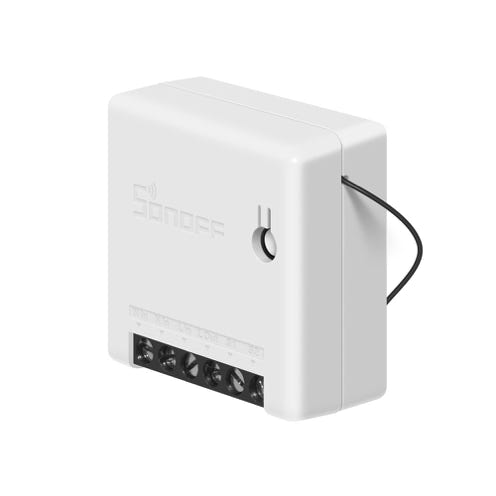
Sonoff commercialise un petit interrupteur Wifi très pratique à un prix très raisonnable de moins de 15 €. Dès la sortie de la boîte, en le branchant correctement, on est capable d’allumer ou éteindre une lampe à distance via une application dédiée sur smartphone iOs ou Android.
Chaque ordre d’allumage et d’extinction est envoyé au serveur de Sonoff qui pilote ensuite l’interrupteur.
Cependant Je ne souhaite pas que ces ordres d’allumage ou d’extinction transitent par un serveur en Chine ou ailleurs. Sonoff a prévu ce cas en ajoutant un mode «fait le toi même» (DIY pour les initiés). Pour ce modèle inutile d’utiliser de fer à souder ou de flasher le firmware comme sur d’autre modèles de la marque.
Voyons donc comment procéder dans le cas où l’on possède un Mac.
Sélection du mode DIY
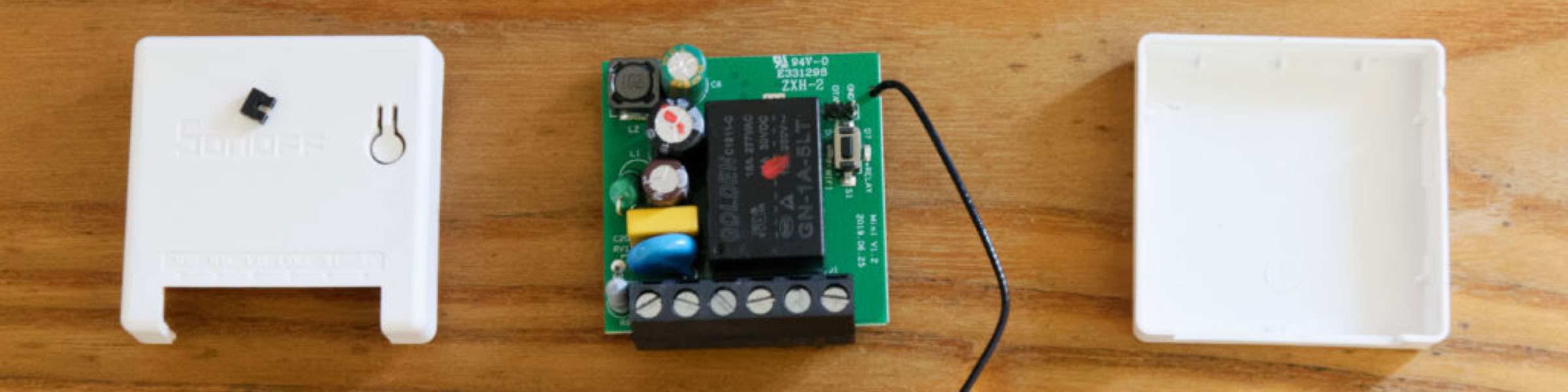
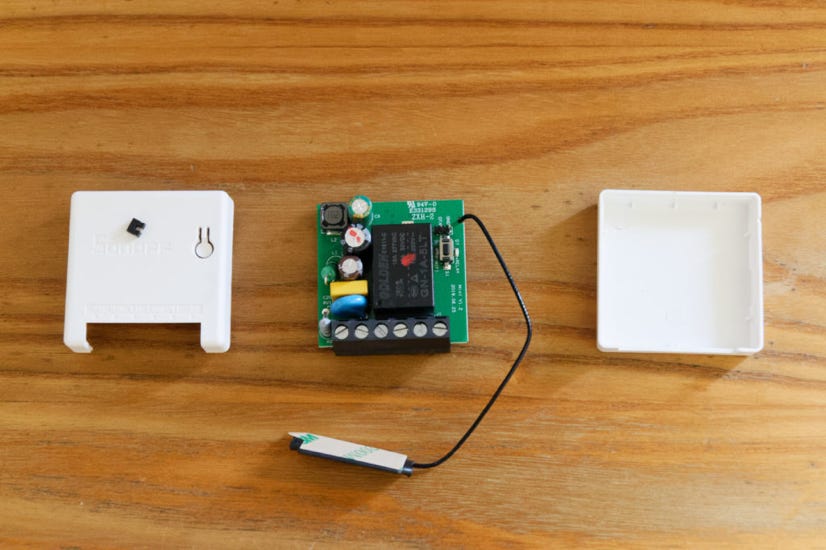
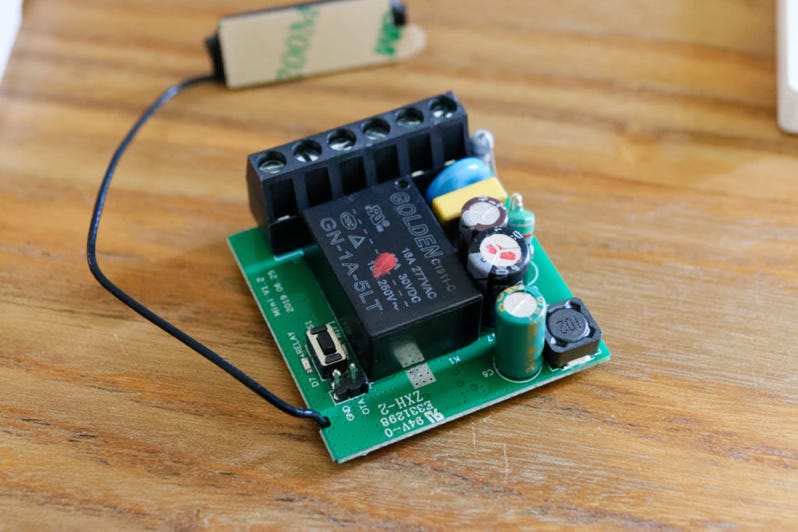
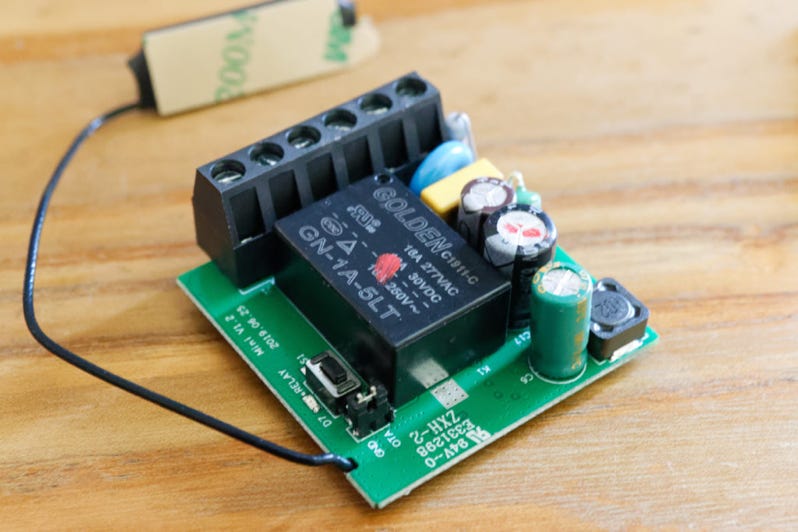
Pour commencer, il faut ouvrir le boitier pour accéder aux broches permettant d’activer le mode DIY. Inutile d’appréhender cette opération. En appuyant légèrement entre les deux coques sur le côté, la boîtier s’ouvre en deux.
Ensuite il ne reste qu’à enficher le petit «pont» (jumper) livré dans un sachet en plastique avec l’interrupteur sur les deux broches prévues à cet effet.
On peut alors refermer le boîtier en prenant soin de ne pas abîmer le câble de l’antenne.
Alimentation de l’interrupteur
Attention, à partir de ce moment, il va être nécessaire de brancher le boîtier à une prise de courant classique (230 V / 50 Hz). Ne continuez qui si vous comprenez parfaitement ce que vous faites. Ne touchez pas les vis lorsque le boîtier est sous tension.
Vous avez certainement une prise inutilisée d’ancien équipements informatiques qui traine dans un placard. On coupe le connecteur à l’opposé de la prise et on visse les fils sur le borne Lin et Nin du boîtier Sonoff.
Configuration du Wifi
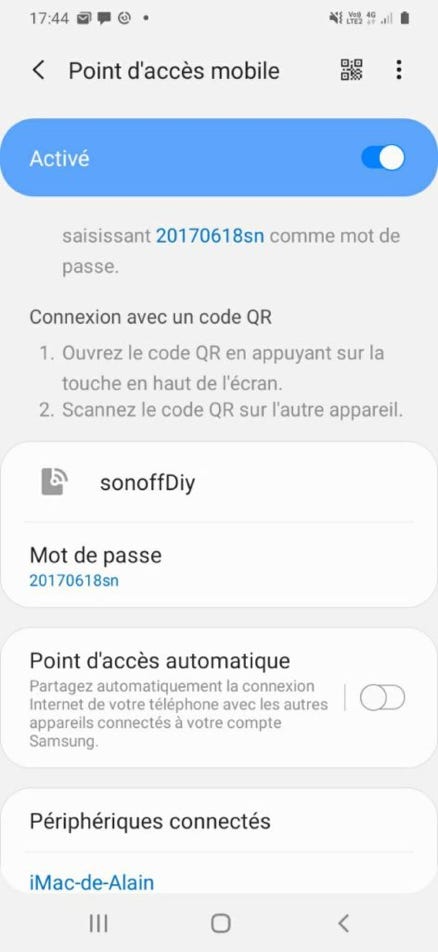
Nous aurons également besoin d’un smartphone capable de partager sa connexion.
Le nom du réseau et le mot de passe à créer sont imposés:
Nom du réseau: sonoffDiy
Mot de passe: 20170618sn
L’interrupteur va se connecter automatiquement à ce réseau. Lorsque la diode bleue de l’interrupteur clignote deux fois de suite rapidement, l’interrupteur est connecté. Sur le téléphone on pourra voir les périphériques connectés et leur adresse IP correspondante.
Dans le terminal, tapez la commande:
pour obtenir le numéro unique de l'interrupteur.
Dans mon cas, il a le numéro 1000c8d8c0.
Avec le logiciel Postman, il va être possible de configurer l'interrupteur pour qu'il se connecte au réseau Wifi souhaité.
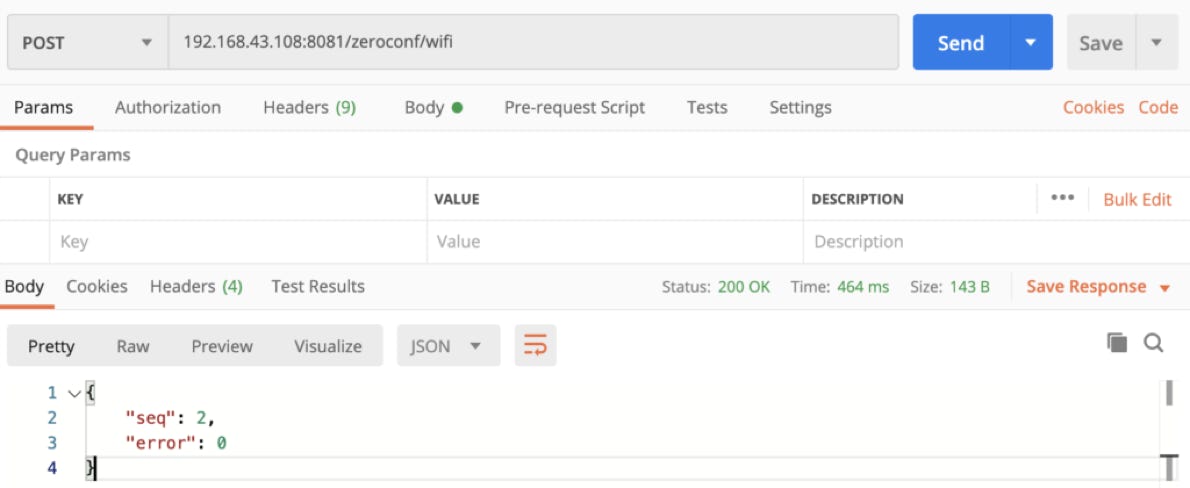
Il suffit de créer une requête POST de la forme:
Dans l'onglet Body, on crée le texte suivant:
Si tout se basse bien, lorsque l’on envoie la requête, on reçoit le message suivant en retour:
{«seq»:2,«error»:0}
L’interrupteur se connectera désormais automatiquement à ce nouveau réseau.Article de blog
dns-sd -B _ewelink._tcp

<adresse ip de l'interrupteur>:8081/zeroconf/wifi
{
"deviceid": "<numero de l'interrupteur>",
"encrypt":false,
"data":
{
"ssid": "<nom du réseau wifi auquel on souhaite connecter l'interrupteur>",
"password":"<mot de passe du réseau Wifi>"
}
}